Building Apps and Running a Business with AI Agents
把一場關於用 AI 代理開發應用程式及經營公司的 Podcast 訪談整理成精讀簡報。
 Notera
03 / CONTEXT
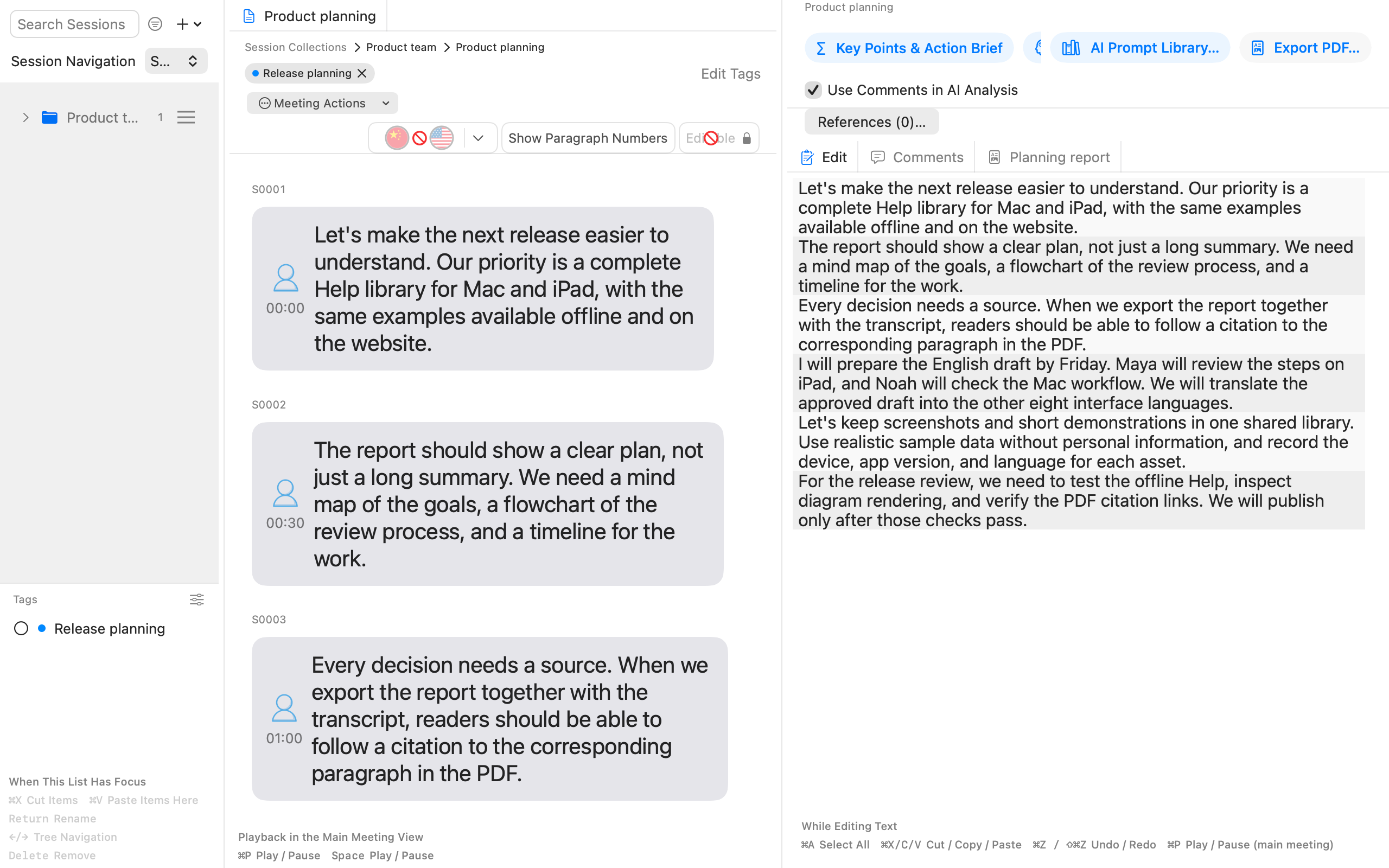
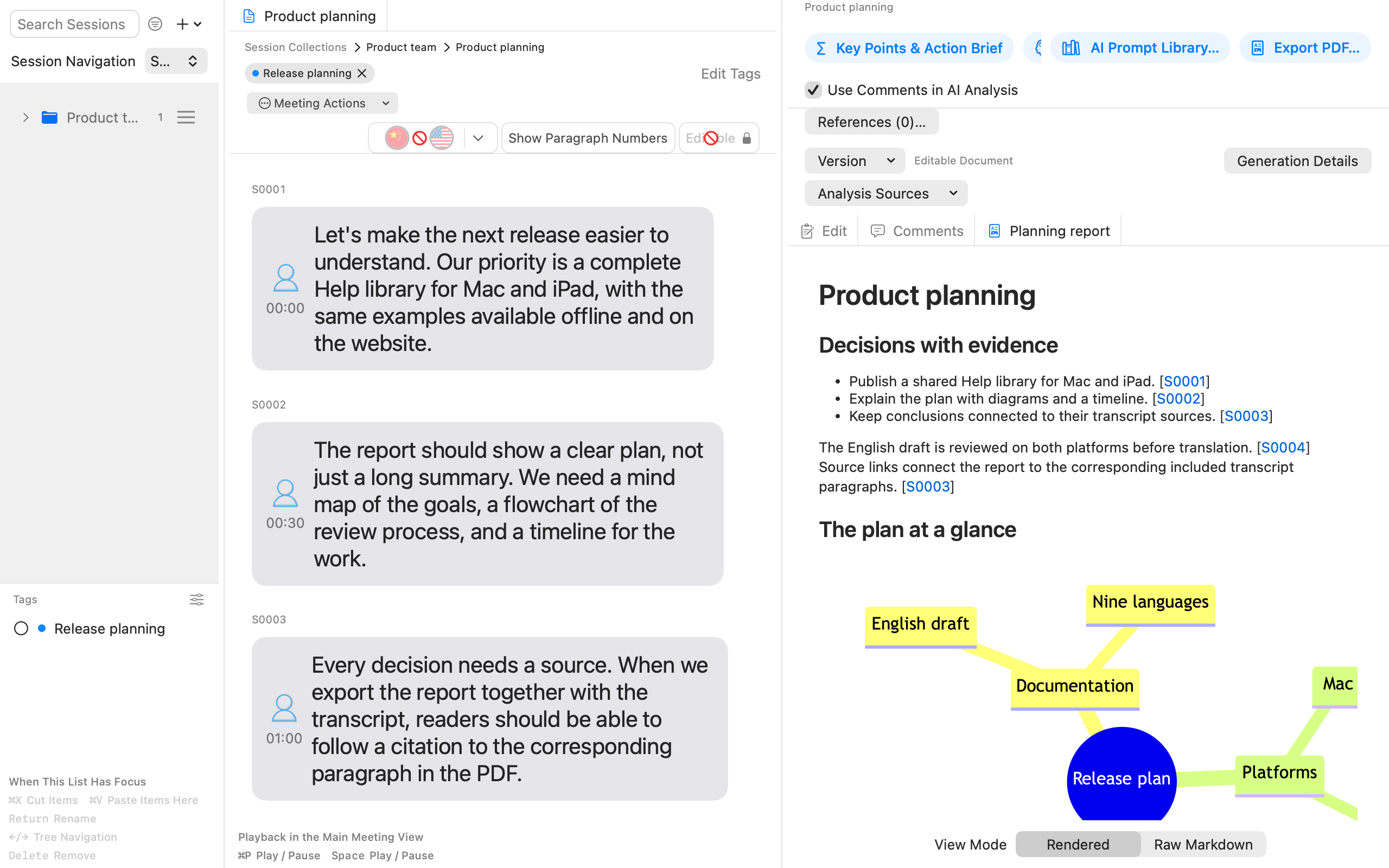
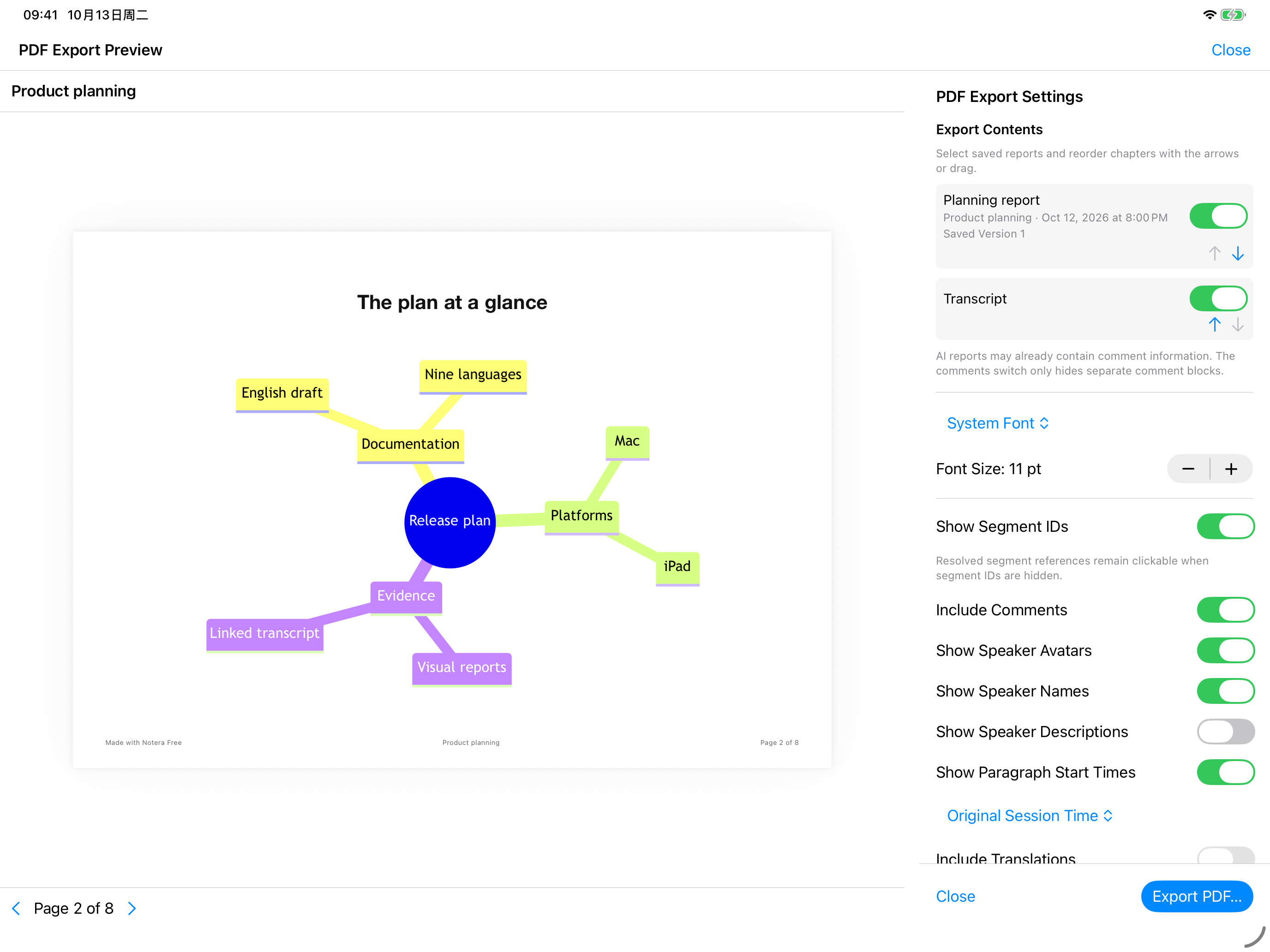
使用集合、標籤、說話者、註解和參考文件保留前後文。分析會議或集合,再將轉寫紀錄和所選報告編排成分章節的文件。
閱讀指南 →連出連結顯示目前內容指向哪裡,反向連結顯示哪些內容引用了它。沿兩個方向閱讀,回到具體來源與前後文。
用 Wiki 連結串接註解與文件,查看連出連結和反向連結,在統一瀏覽器閱讀可驗證來源。需要編輯時再開啟目前工作區位置。
閱讀指南 →觀看操作示範,再開啟匯出的報告,點按引文跳到對應的轉寫段落。
把一場關於用 AI 代理開發應用程式及經營公司的 Podcast 訪談整理成精讀簡報。
把《Sustainable Minimalists》的一集節目整理成重點與行動簡報,並連結至原始轉寫。
錄製於 1.2.6 開發版
macOS 15 或更新版本。錄製麥克風和系統音訊,在寬敞工作區編輯報告、編排章節並匯出 PDF。
iOS 18 或更新版本。隨手記錄對話,在專為手機調整的介面中檢閱轉錄與 AI 成果。
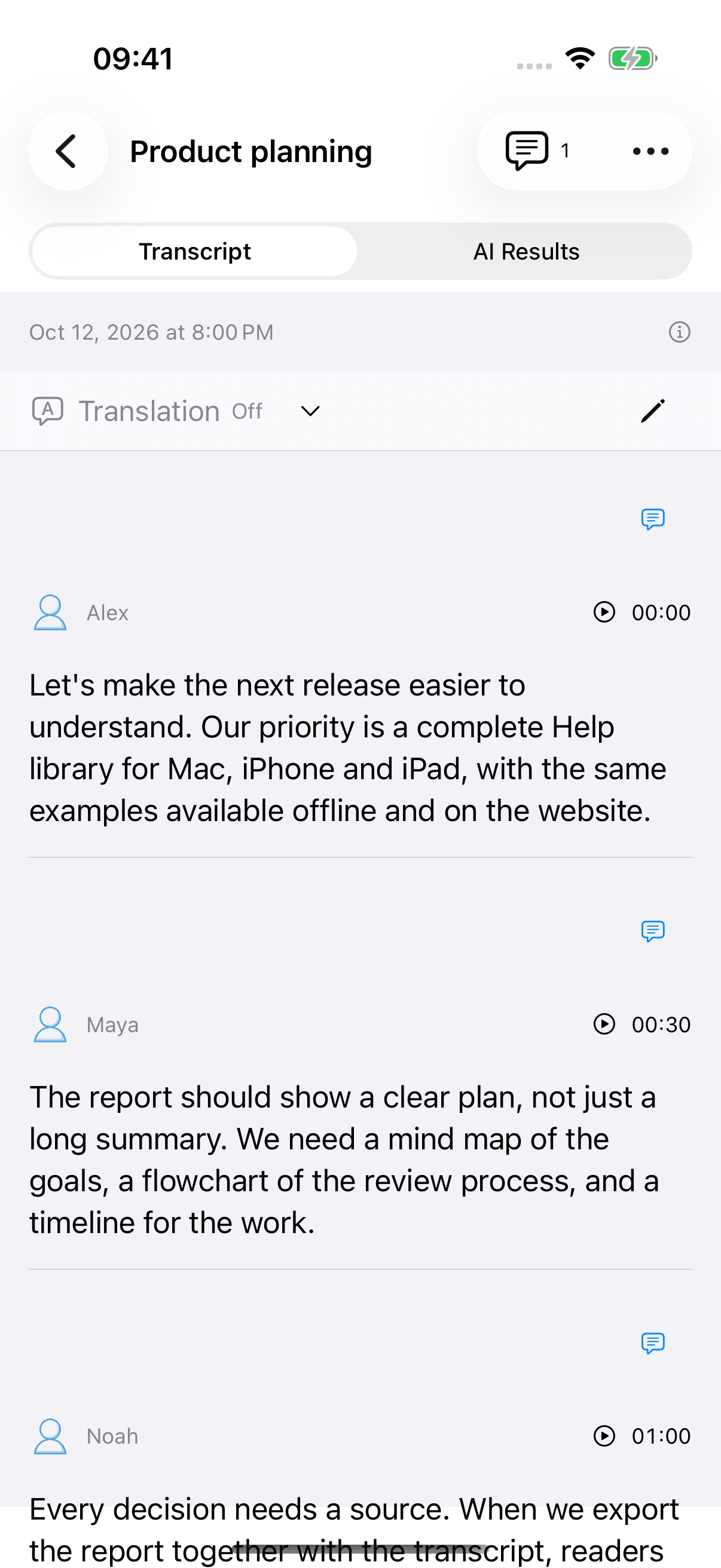
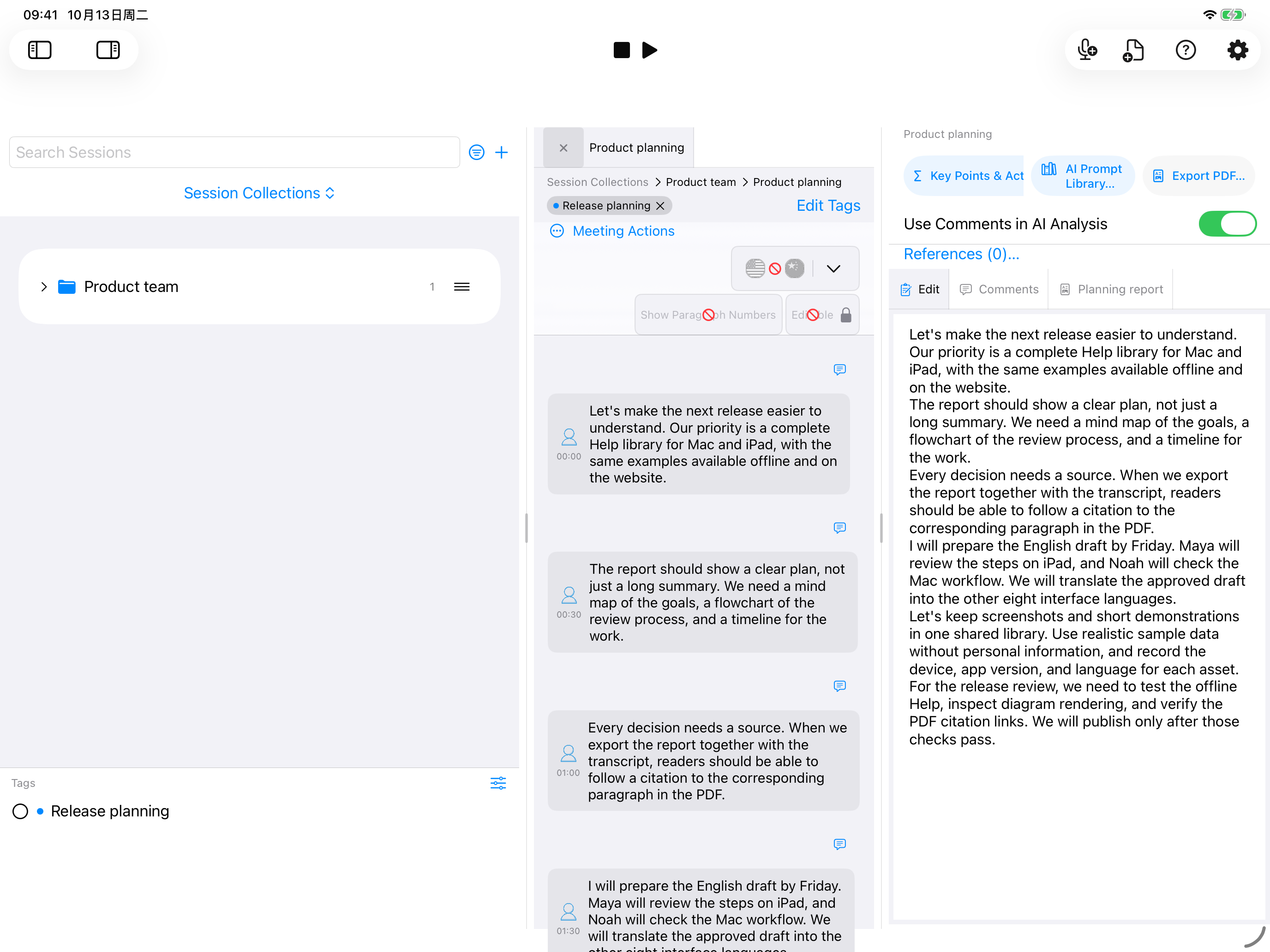
iPadOS 18 或更新版本。在自適應工作區對照閱讀轉錄與報告,並調整分欄寬度。
Apple 語音辨識需要受支援的系統版本、裝置、語言和已準備好的模型。可用性會在裝置上檢查。
iCloud
在各裝置開啟 iCloud 會議同步,即可在 Mac、iPhone 與 iPad 繼續處理同一份會議、轉錄、註解和 AI 報告。手機錄音、iPad 檢閱,再到 Mac 精細編輯與匯出。
閱讀指南 →轉寫和說話者分離在裝置上執行。外部 AI 服務使用你自己的 API 設定,以及你為工作授權的內容。
Notera Pro 是一次購買的商業使用授權,也允許隱藏 PDF 頁尾中的 Notera 品牌標示。外部 AI 服務可能另行收費,其額度不包含在授權中。
可以。App 包含全部九種語言、圖片、操作影片和字幕。請在 Mac 上開啟 Help,或使用 iPhone/iPad 上的說明按鈕。
各裝置使用同一 iCloud 帳號,並在「設定 → iCloud 與儲存空間」開啟會議同步。文字與錄音檔案分開傳輸,看到會議不代表音訊已就緒;播放時會下載錄音。請在來源裝置檢查待上傳狀態。
來源連結需要在組合匯出中包含對應的轉寫紀錄。包含哪些連結,取決於可用的來源關聯。即使隱藏來源段落編號,已成功解析的引用仍然可以點選。
iPhone/iPad 版錄製麥克風音訊並轉寫匯入檔案。系統音訊擷取和桌面懸浮字幕屬於 Mac 版功能。
保留話語。呈現結構。追溯來源。
下載 ↗在 App Store 產品頁面選擇平台。