Building Apps and Running a Business with AI Agents
把一场关于用 AI 智能体开发应用和运营公司的播客访谈整理成精读简报。
 Notera
03 / CONTEXT
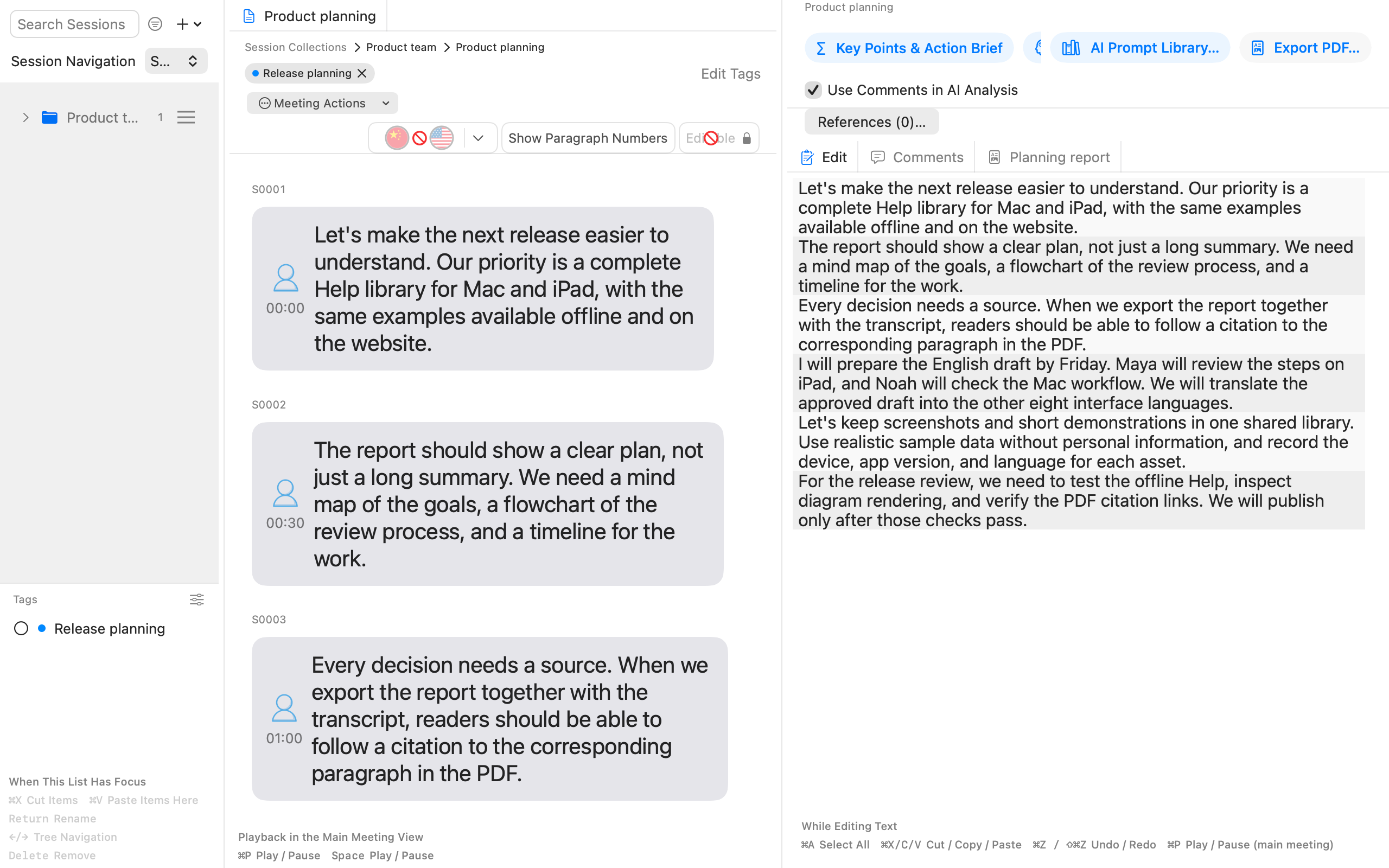
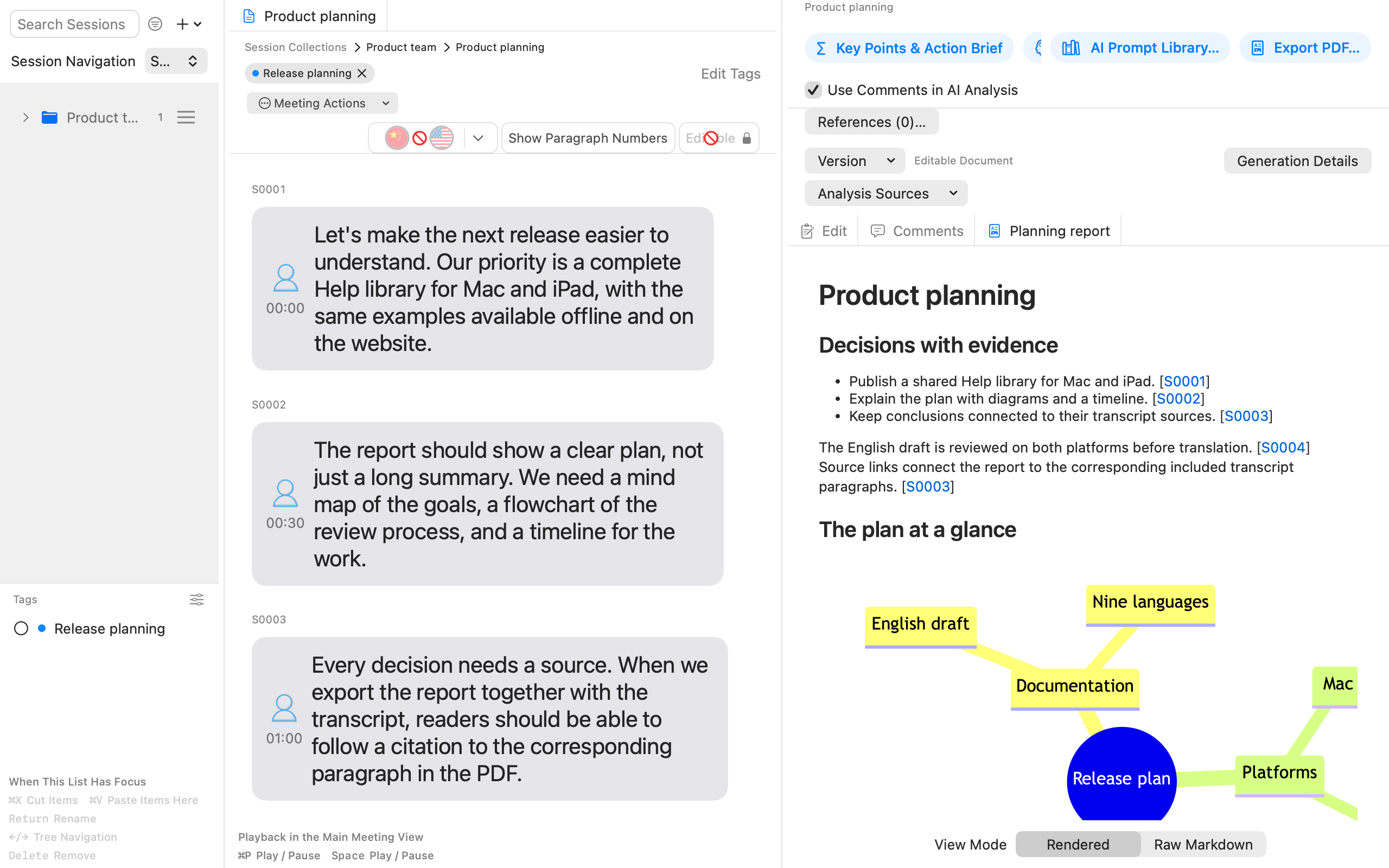
使用集合、标签、说话人、批注和参考文档保留上下文。分析会议或集合,再将转写记录和所选报告编排成分章节的文档。
阅读指南 →正向链接展示当前内容指向哪里,反向链接展示哪些内容引用了它。沿两个方向阅读,回到具体来源和上下文。
用 Wiki 链接连接批注与文档,查看出链和反向链接,在统一浏览器中阅读可验证来源。需要编辑时,再打开当前工作区位置。
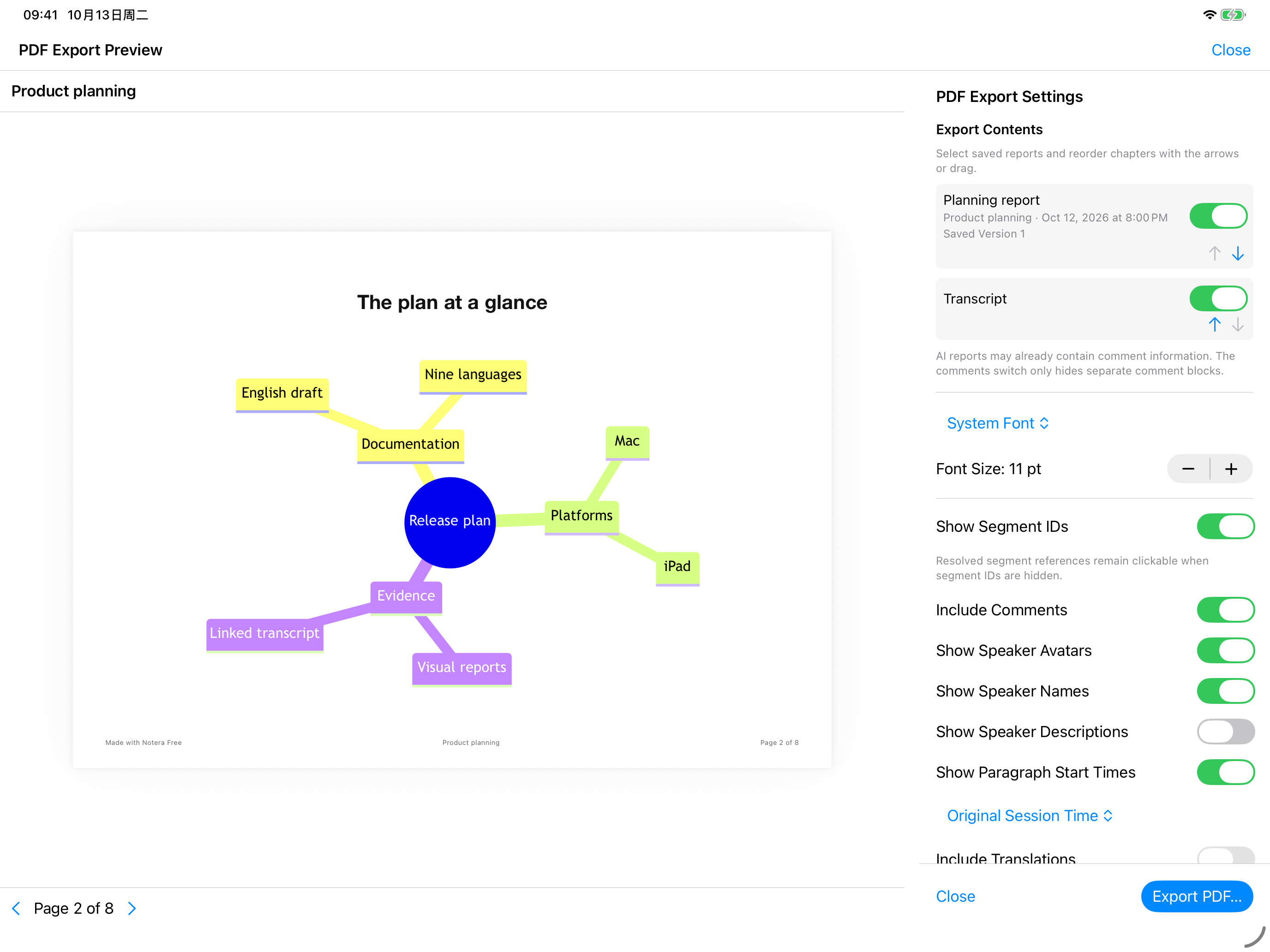
阅读指南 →先看操作演示,再打开导出的报告,点击引用跳到对应的转写段落。
把一场关于用 AI 智能体开发应用和运营公司的播客访谈整理成精读简报。
把《Sustainable Minimalists》的一期节目整理成要点与行动简报,并链接到原始转写。
录制于 1.2.6 开发版
macOS 15 或更高版本。录制麦克风和系统音频,在宽敞工作区中编辑报告、编排章节并导出 PDF。
iOS 18 或更高版本。随手记录对话,在专为手机适配的界面中审阅转录与 AI 成果。
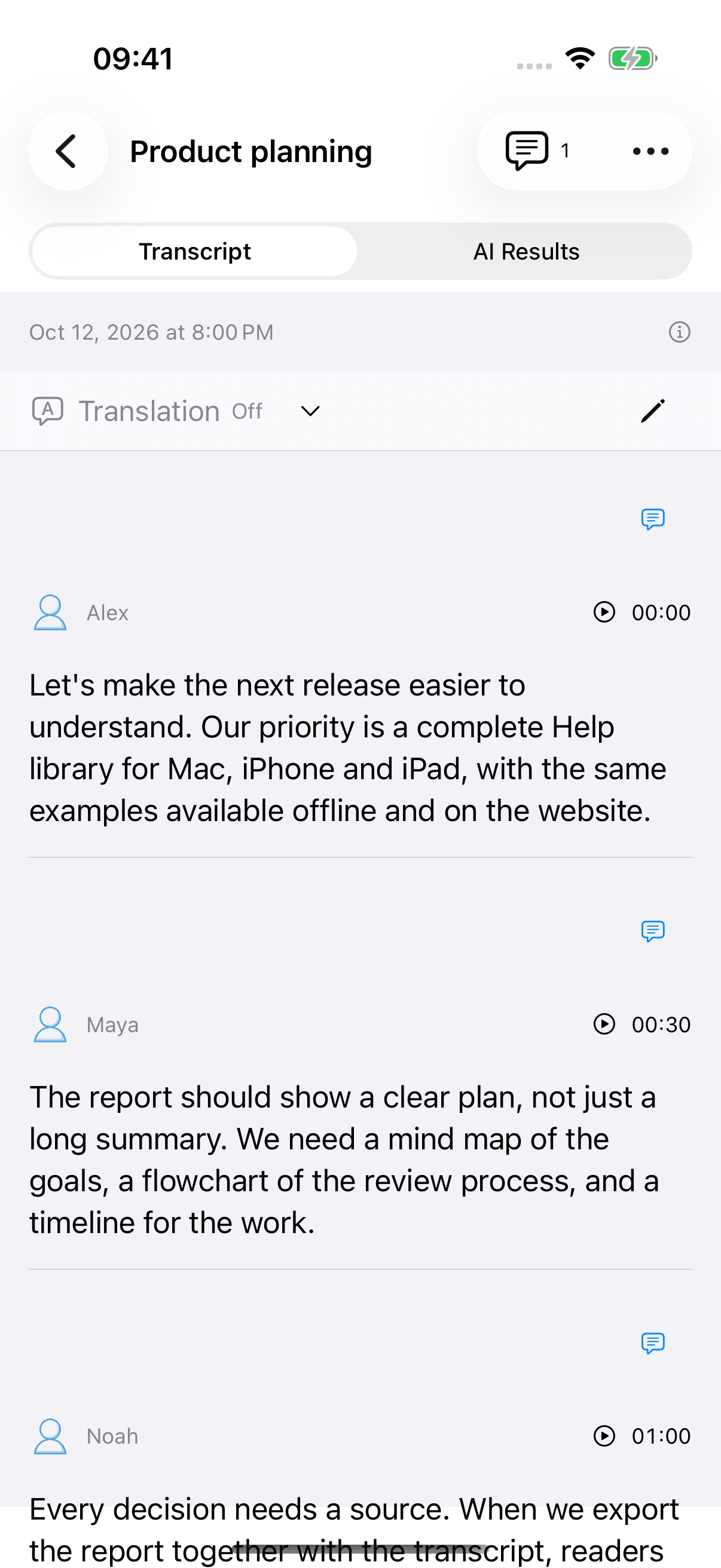
iPadOS 18 或更高版本。在自适应工作区中对照阅读转录与报告,并按需调整分栏宽度。
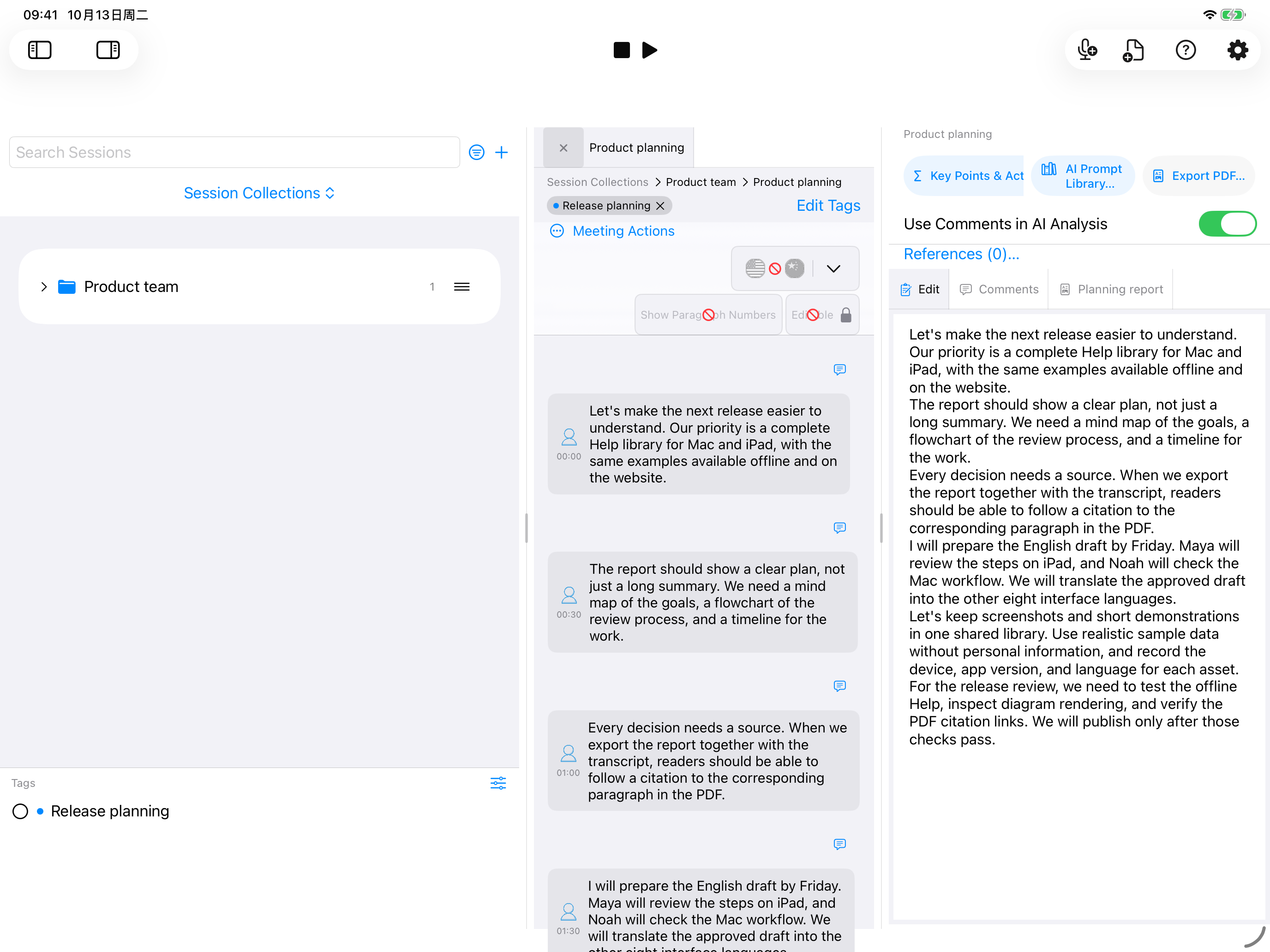
Apple 语音识别需要受支持的系统版本、设备、语言和已准备好的模型。可用性会在设备上检查。
iCloud
在各设备开启 iCloud 会议同步,即可在 Mac、iPhone 与 iPad 上继续处理同一份会议、转录、批注和 AI 报告。手机录音,iPad 审阅,再到 Mac 精细编辑与导出。
阅读指南 →转写和说话人分离在设备上运行。外部 AI 服务使用你自己的 API 设置,以及你为任务授权的内容。
Notera Pro 是一次性购买的商业使用许可,也允许隐藏 PDF 页脚中的 Notera 品牌标识。外部 AI 服务可能另行收费,其额度不包含在许可中。
可以。App 包含全部九种语言、图片、操作视频和字幕。请在 Mac 上打开 Help,或使用 iPhone/iPad 上的帮助按钮。
各设备使用同一 iCloud 账号,并在“设置 → iCloud 与存储”中开启会议同步。文字与录音文件分开传输,看到会议不等于录音已就绪;播放时会下载录音。请在录音来源设备检查待上传状态。
来源链接需要在组合导出中包含对应的转写记录。包含哪些链接,取决于可用的来源关联。即使隐藏来源段落编号,已成功解析的引用仍然可以点击。
iPhone/iPad 版录制麦克风音频并转写导入文件。系统音频捕获和桌面悬浮字幕属于 Mac 版功能。
保留话语。呈现结构。追溯来源。
下载 ↗在 App Store 产品页面选择平台。