Building Apps and Running a Business with AI Agents
Une synthèse détaillée d’un entretien sur la création d’apps et la gestion d’une entreprise avec des agents IA.
 Notera
VOS RÉUNIONS, AVEC LEUR CONTEXTE
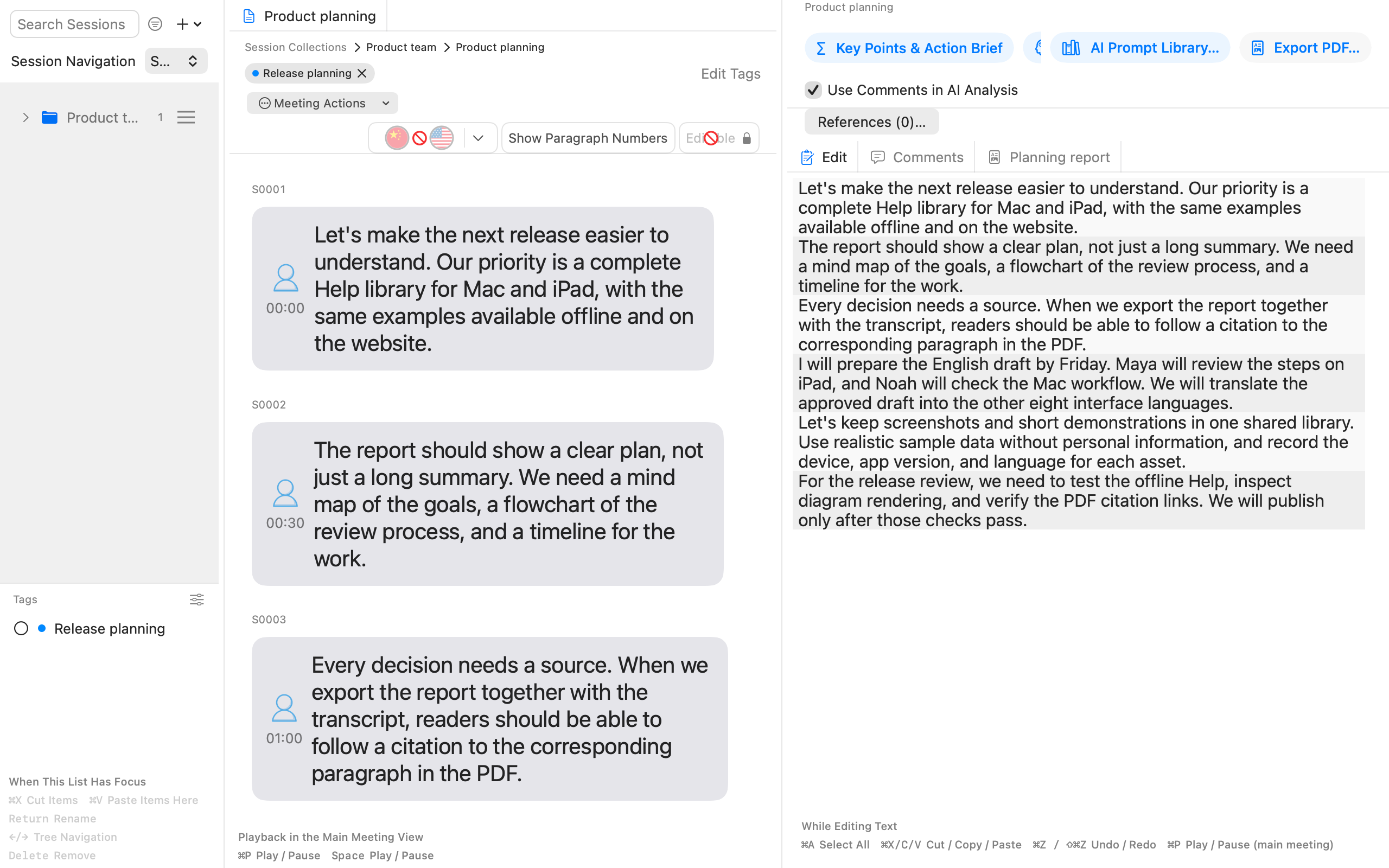
Enregistrez ou importez une conversation. Organisez la transcription, créez des rapports IA avec des diagrammes et publiez un PDF dont les citations de sources renvoient aux paragraphes de transcription pertinents.
01 / PDF
Transformez une analyse en carte mentale, organigramme, diagramme de séquence ou diagramme de Gantt. Prévisualisez la mise en page et exportez les diagrammes avec le texte dans un PDF.
Lire le guide →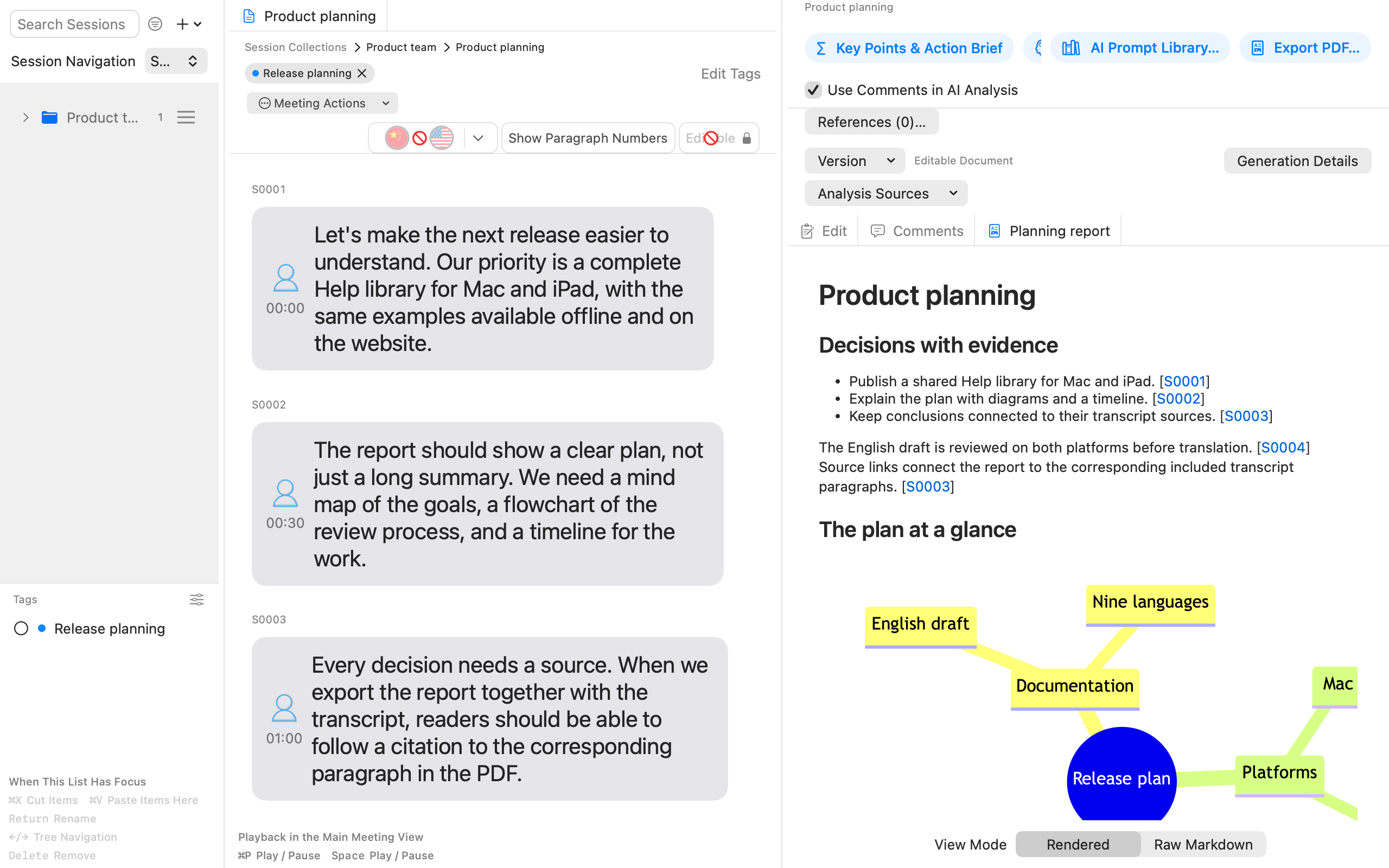
02 / SOURCE
Exportez les rapports avec leur transcription. Les citations de sources incluses deviennent des liens vers les paragraphes de transcription correspondants dans le PDF, pour que les lecteurs puissent vérifier les preuves sans changer de document.
Découvrir le processus →PDF ↗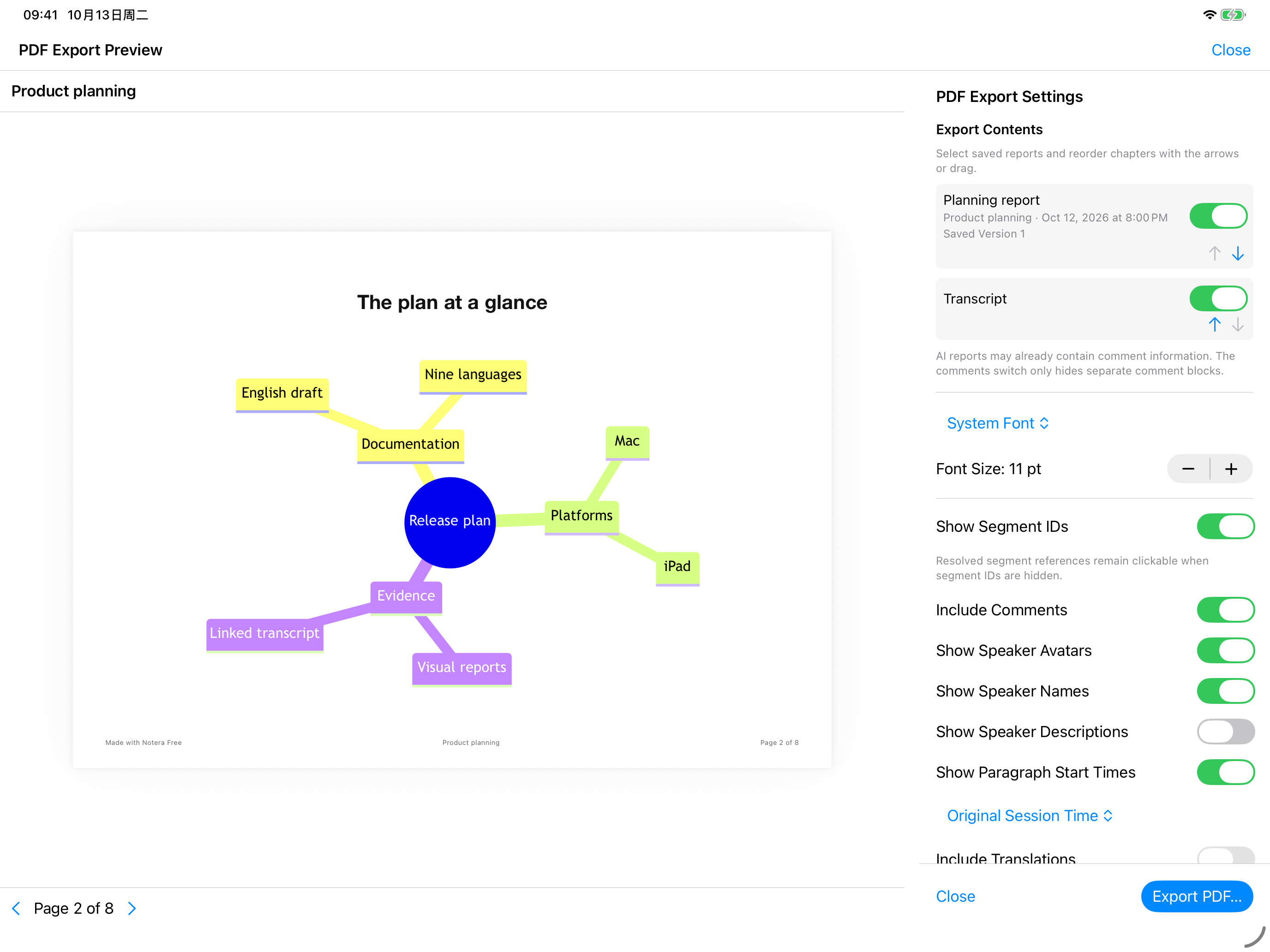
03 / CONTEXT
Gardez le contexte à portée de main avec les collections, étiquettes, locuteurs, commentaires et documents de référence. Analysez une réunion ou une collection, puis assemblez la transcription et les rapports choisis en un document avec des chapitres.
Lire le guide →Les liens sortants indiquent les destinations de ce contenu. Les backlinks montrent les passages qui le citent. Suivez les deux directions pour lire la source et son contexte.
Reliez notes et documents par liens wiki, inspectez liens sortants et backlinks et lisez les sources vérifiables dans un seul lecteur. Ouvrez ensuite la position actuelle dans l’espace de travail pour modifier.
Lire le guide →Regardez la démonstration, puis ouvrez le rapport et cliquez sur une référence pour retrouver le passage correspondant.
Une synthèse détaillée d’un entretien sur la création d’apps et la gestion d’une entreprise avec des agents IA.
Les points clés et les actions d’un épisode de Sustainable Minimalists, avec des liens vers la transcription.
Enregistré avec la version de développement 1.2.6
macOS 15 ou ultérieur. Enregistrez le microphone et le son système ; utilisez un grand espace pour modifier les rapports, organiser les chapitres et exporter en PDF.
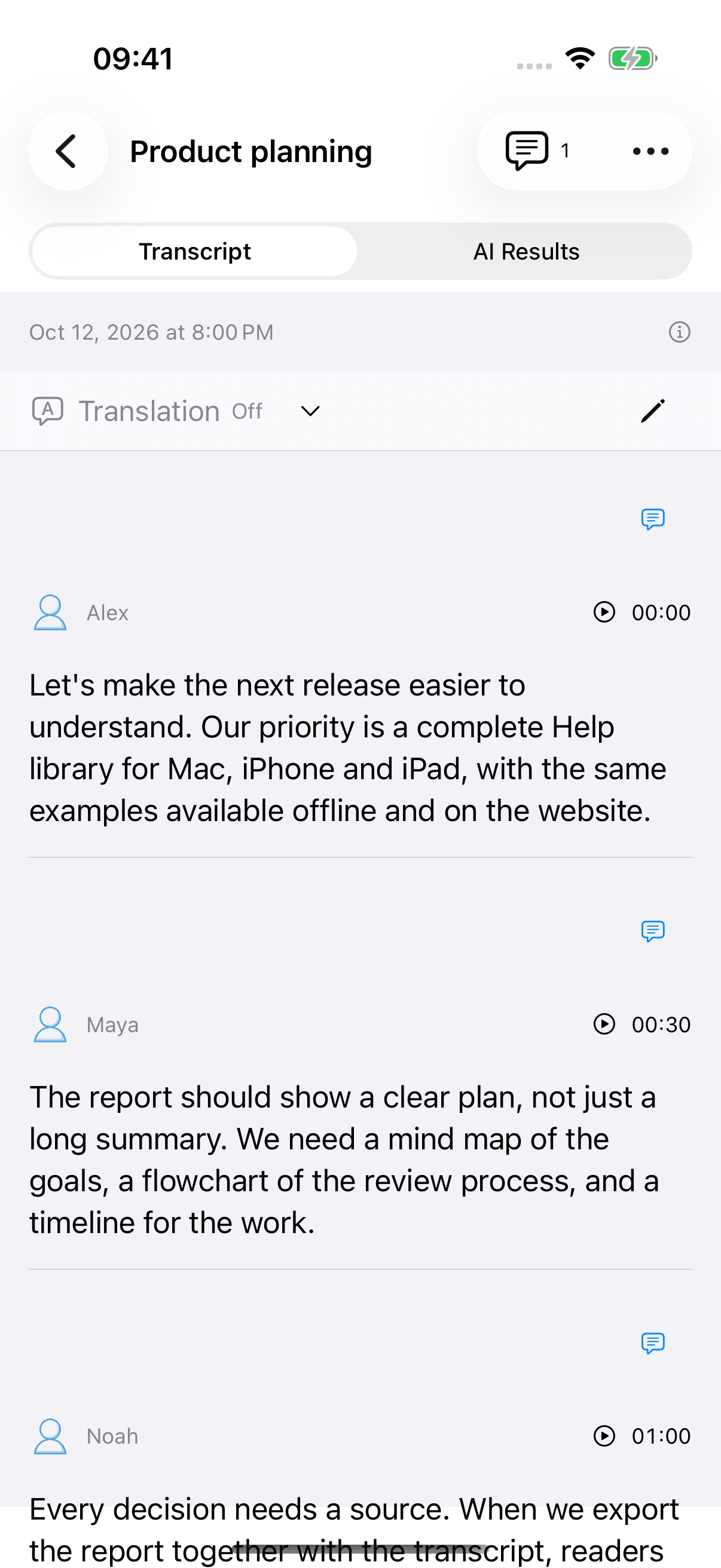
iOS 18 ou ultérieur. Enregistrez des conversations en déplacement et relisez les transcriptions et résultats IA dans une interface adaptée au téléphone.
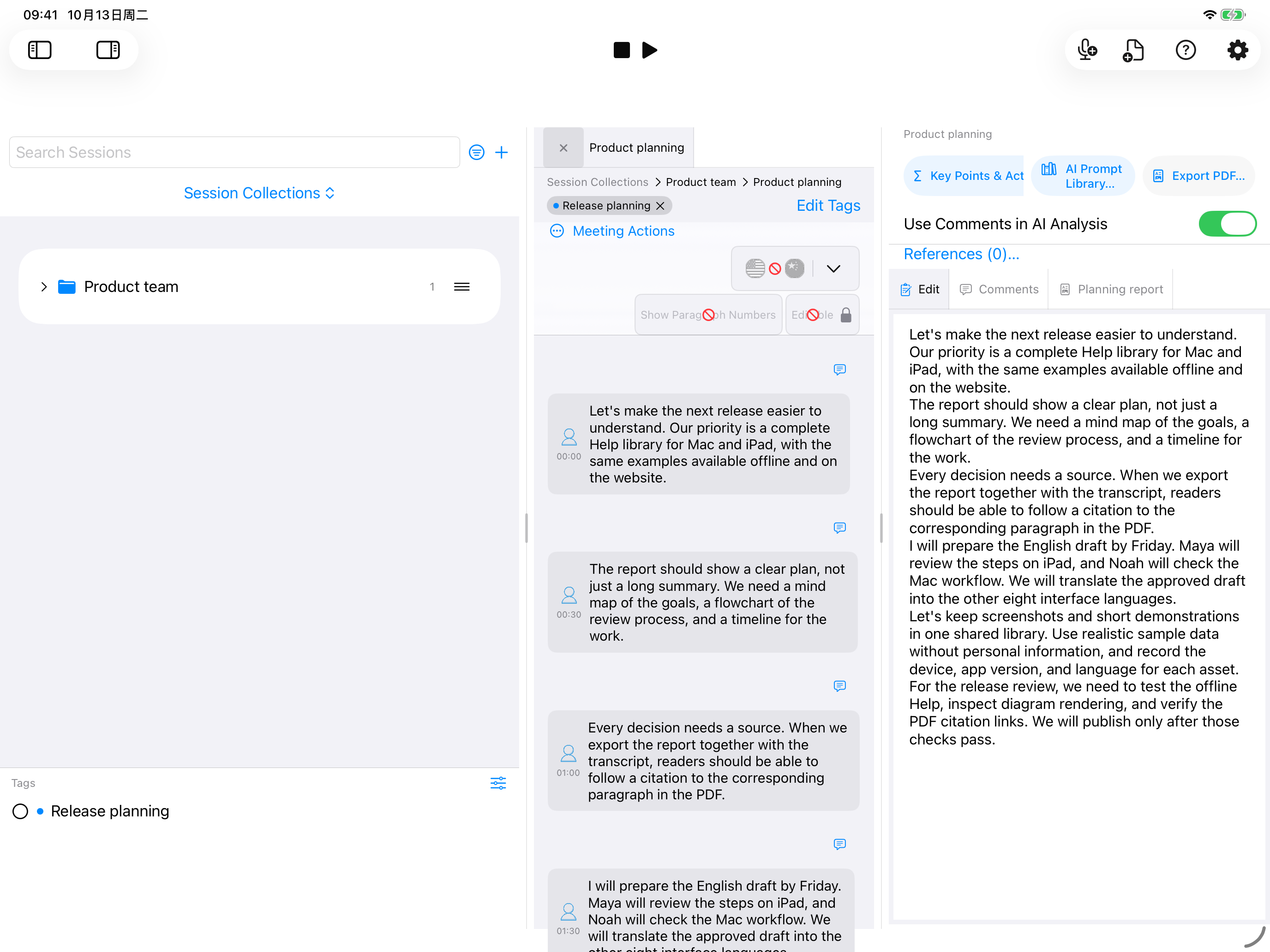
iPadOS 18 ou ultérieur. Comparez transcription et rapport côte à côte et adaptez les colonnes à la fenêtre.
La reconnaissance vocale Apple nécessite des versions de système, appareils et langues pris en charge, ainsi que des modèles préparés. La disponibilité est vérifiée sur votre appareil.
iCloud
Activez la synchronisation iCloud des réunions sur vos appareils pour retrouver les mêmes réunions, transcriptions, commentaires et rapports IA sur Mac, iPhone et iPad. Enregistrez sur téléphone, relisez sur iPad, puis peaufinez et exportez sur Mac.
Lire le guide →La transcription et la séparation des locuteurs s’exécutent sur votre appareil. Les services IA externes utilisent vos propres réglages API et le contenu que vous autorisez pour la tâche.
Notera Pro est une licence à achat unique pour l’usage commercial. Elle permet aussi de masquer la mention Notera dans les pieds de page PDF. Les services IA externes peuvent facturer séparément ; leurs crédits ne sont pas inclus.
Oui. L’app inclut les neuf langues, les images, la vidéo du processus et les sous-titres. Ouvrez l’aide sur Mac ou le bouton Aide sur iPhone/iPad.
Utilisez le même compte iCloud et activez la synchronisation dans Réglages → iCloud et stockage sur chaque appareil. Le texte et les fichiers audio sont transférés séparément : une réunion visible ne garantit pas que son audio est prêt. Les enregistrements se téléchargent à la lecture. Vérifiez les envois en attente sur l’appareil source.
Les liens de source nécessitent l’inclusion de la transcription correspondante dans une exportation combinée. Les associations de sources disponibles déterminent les liens inclus. Les citations résolues restent cliquables même lorsque les numéros de source des paragraphes sont masqués.
La version iPhone/iPad enregistre le microphone et transcrit les fichiers importés. La capture de l’audio système et les sous-titres flottants sur le bureau sont des fonctions Mac.
Conservez les mots. Révélez la structure. Suivez la source.
Télécharger ↗Choisissez la plateforme sur la page du produit dans l’App Store.