Für Mac
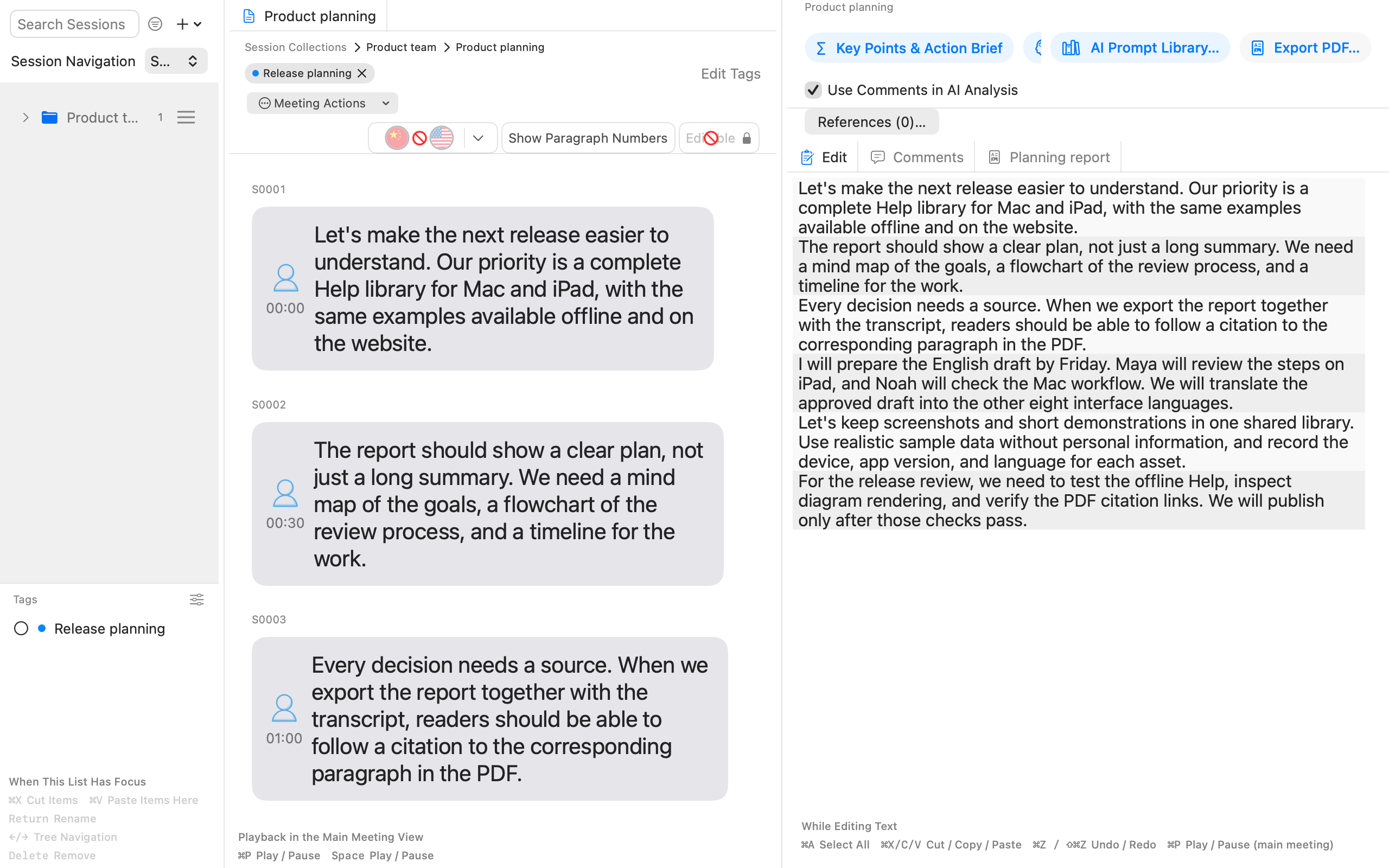
macOS 15 oder neuer. Mikrofon und Systemaudio aufnehmen.
 Hilfe →
 Notera
IHRE BESPRECHUNGEN MIT KONTEXT
Nehmen Sie ein Gespräch auf oder importieren Sie es. Organisieren Sie das Transkript, erstellen Sie KI-Berichte mit Diagrammen und veröffentlichen Sie ein PDF, dessen Quellenverweise zu den relevanten Transkriptabsätzen führen.
01 / PDF
Machen Sie aus einer Analyse eine Mindmap, ein Flussdiagramm, ein Sequenzdiagramm oder ein Gantt-Diagramm. Prüfen Sie das Layout in der Vorschau und exportieren Sie Diagramme und Text gemeinsam als PDF.
Anleitung lesen →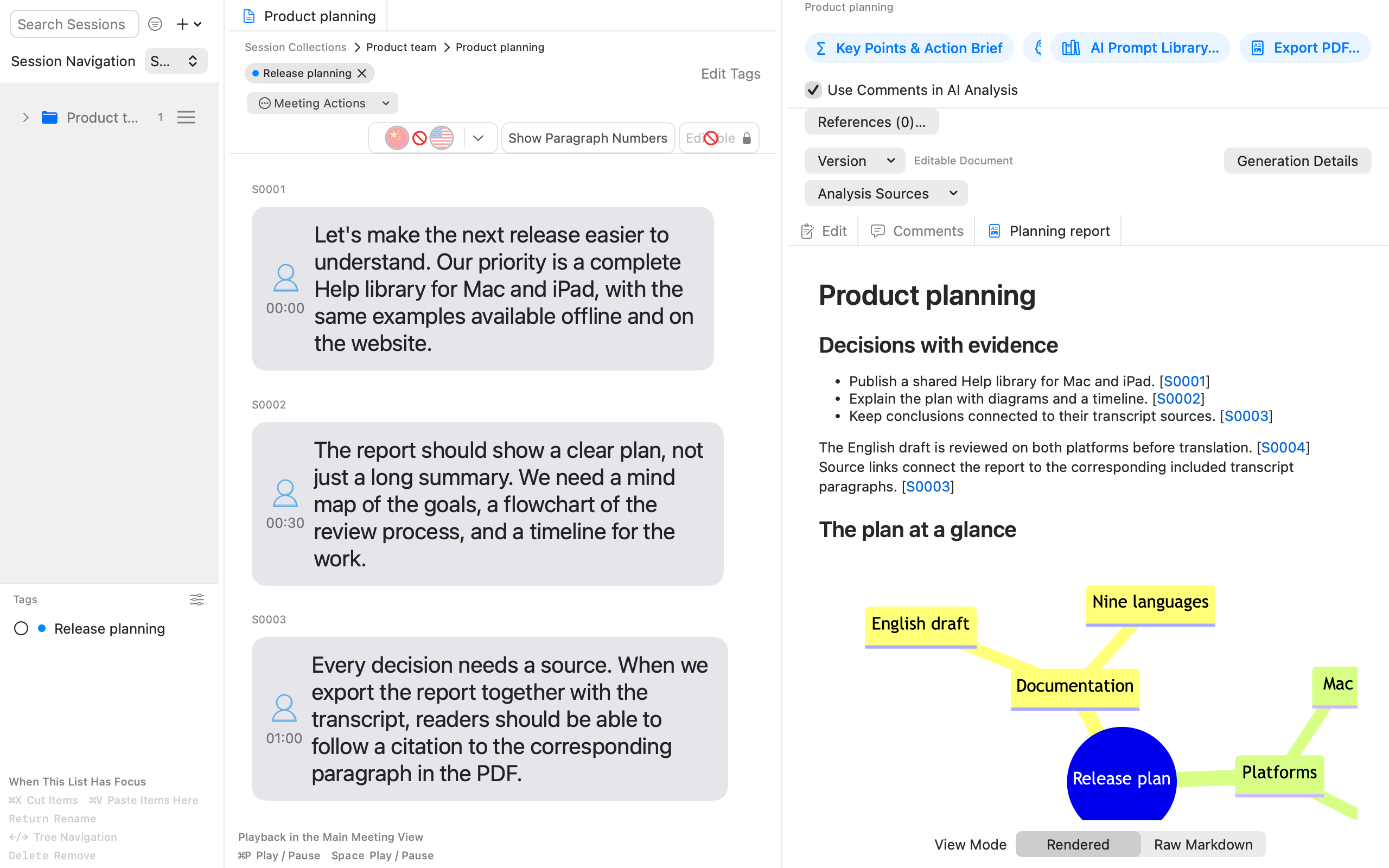
02 / SOURCE
Exportieren Sie Berichte gemeinsam mit ihrem Transkript. Enthaltene Quellenverweise werden zu Links zu den passenden Transkriptabsätzen im PDF. So können Leser die Belege prüfen, ohne das Dokument zu wechseln.
Ablauf kennenlernen →PDF ↗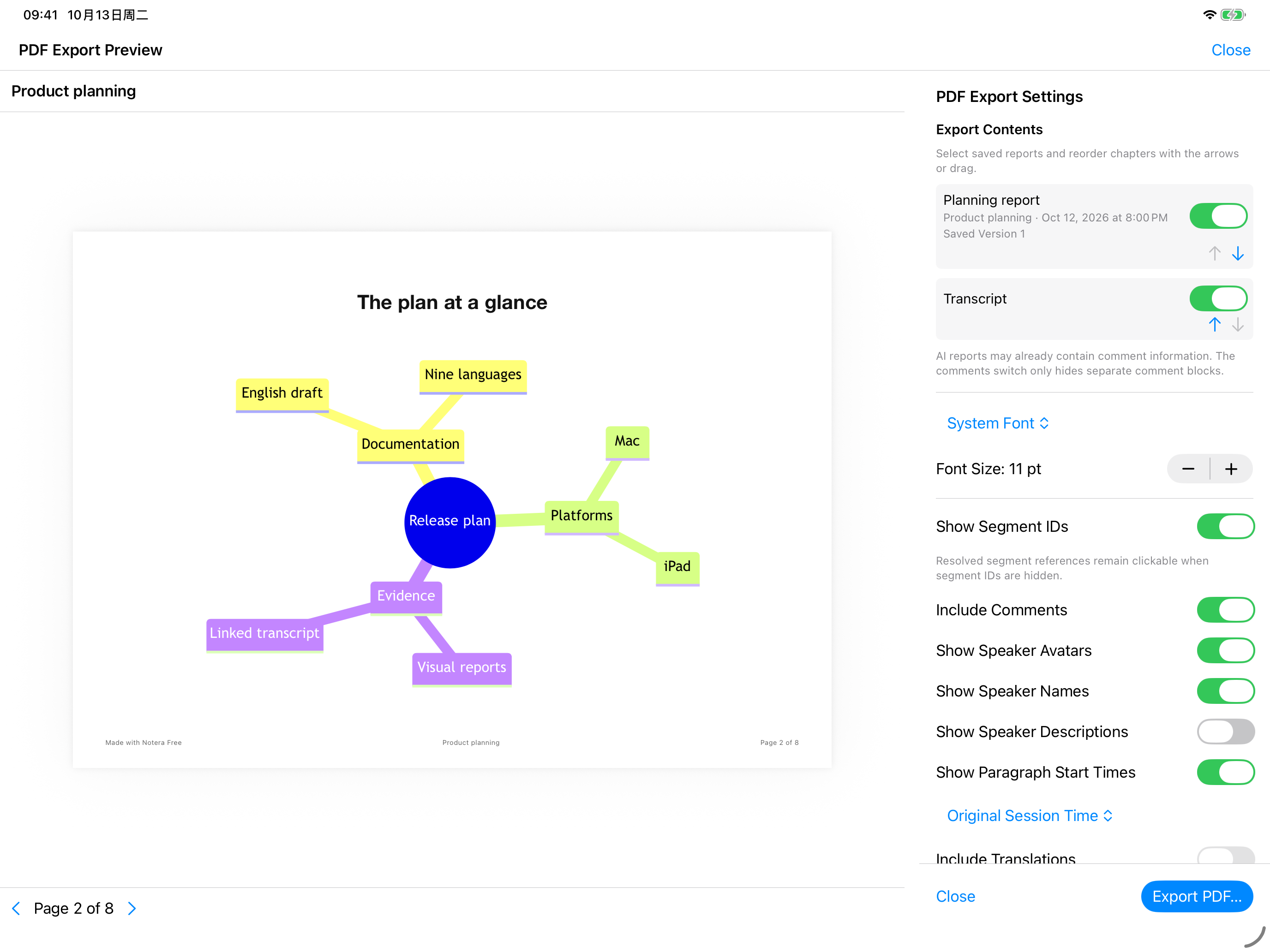
03 / CONTEXT
Halten Sie den Kontext mit Sammlungen, Tags, Sprechern, Kommentaren und Referenzdokumenten griffbereit. Analysieren Sie eine Besprechung oder Sammlung und stellen Sie dann das Transkript und ausgewählte Berichte zu einem Dokument mit Kapiteln zusammen.
Anleitung lesen →macOS 15 oder neuer. Mikrofon und Systemaudio aufnehmen.
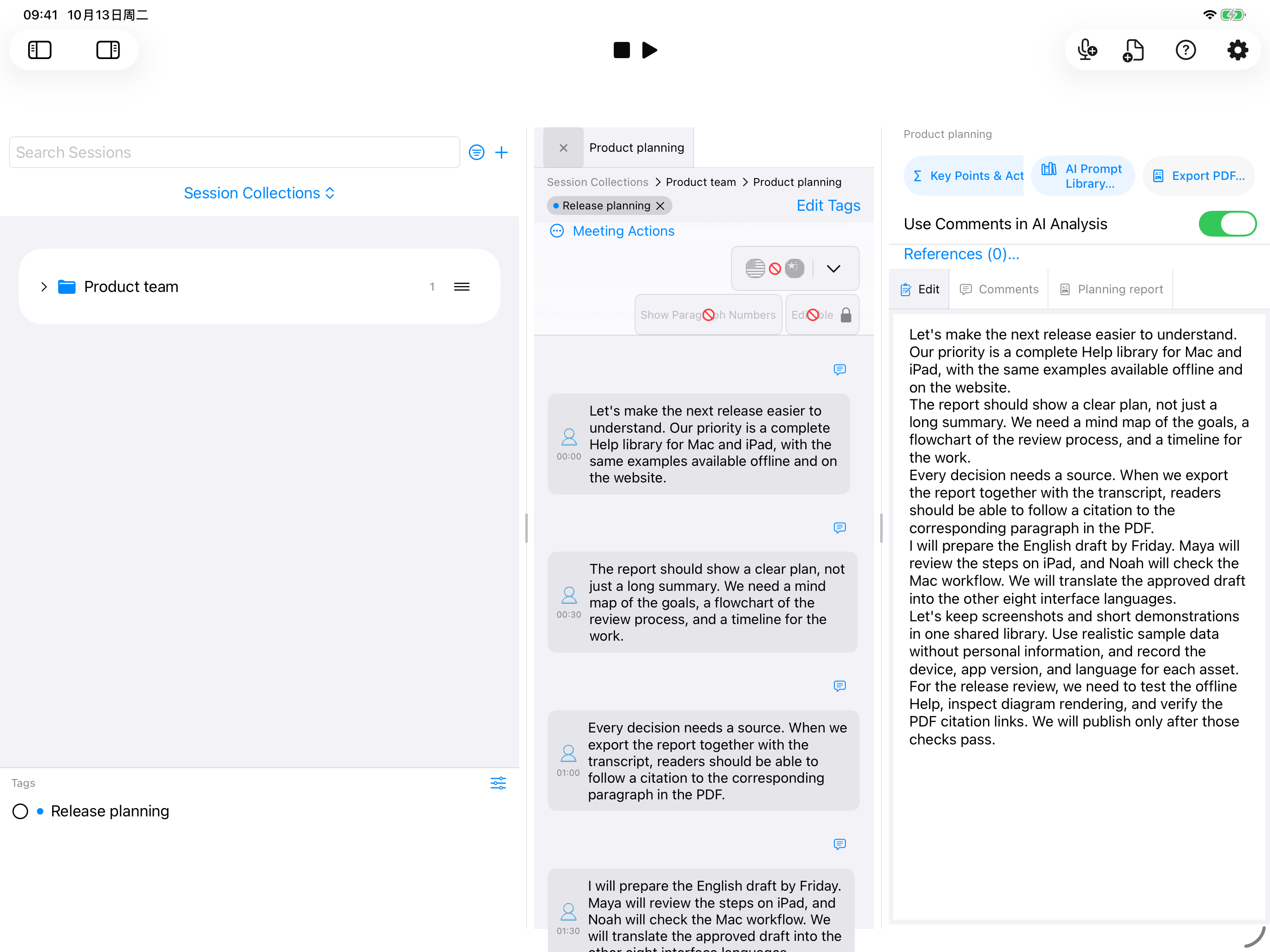
Hilfe →iPadOS 18 oder neuer. Ein Arbeitsbereich im Querformat für Aufnahmen und Dateiimporte.
 Hilfe →
Apples Spracherkennung und Apple Intelligence benötigen unterstützte Systemversionen, Geräte, Sprachen und vorbereitete Modelle. Die Funktionen werden auf Ihrem Gerät geprüft.
Transkription und Sprechertrennung laufen auf Ihrem Gerät. Wo verfügbar, analysiert Apple Intelligence Texte lokal. Externe KI-Dienste nutzen Ihre eigenen API-Einstellungen und die Inhalte, die Sie für die Aufgabe freigeben.
Notera Pro ist eine einmalig zu erwerbende Lizenz für die kommerzielle Nutzung. Sie erlaubt außerdem, die Notera-Kennzeichnung in PDF-Fußzeilen auszublenden. Externe KI-Dienste können separate Gebühren berechnen; ihre Guthaben sind nicht enthalten.
Ja. Die App enthält alle neun Sprachen, Bilder, das Ablaufvideo und Untertitel. Öffnen Sie auf dem Mac die Hilfe oder auf dem iPad die Hilfe-Schaltfläche.
Diese Version enthält keine automatische geräteübergreifende Besprechungssynchronisation. Jede Installation behält ihren eigenen lokalen Arbeitsbereich.
Quellenlinks erfordern, dass das entsprechende Transkript in einem kombinierten Export enthalten ist. Die verfügbaren Quellenzuordnungen bestimmen, welche Links enthalten sind. Aufgelöste Quellenverweise bleiben auch bei ausgeblendeten Quellennummern der Absätze anklickbar.
Die iPad-Version nimmt Mikrofon-Audio auf und transkribiert importierte Dateien. Systemaudio-Erfassung und schwebende Untertitel auf dem Schreibtisch sind Mac-Funktionen.
Worte bewahren. Struktur zeigen. Der Quelle folgen.
Laden ↗Wählen Sie die Plattform auf der Produktseite im App Store.